Sabtu, 09 Juni 2012

Macam-macam Hardware dan Fungsinya

Hardware atau perangkat keras adalah bagian komputer yang bisa kita lihat wujud fisiknya. Hardware komputer tersusun dari komponen komponen elektronika dan mekanis yang dirakit membentuk modul-modul yang diberi nama sesuai dengan fungsinya.
Macam macam hardware komputer :
1. Mainboard atau Motherboard
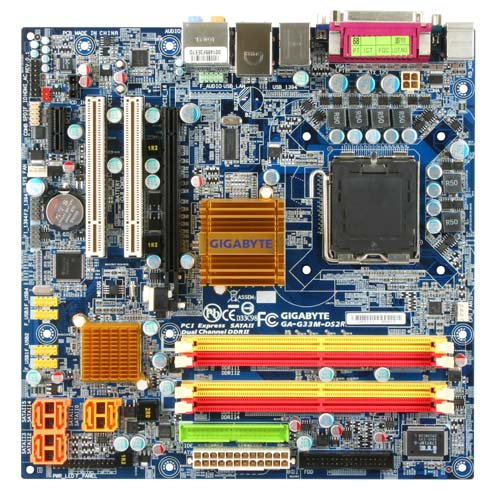
motherboard adalah bagian komputer yang paling utama karena berisi sistem BIOS (Basic input output system) , pengatur koneksi input-output(chipset), soket prosessor, soket memory (RAM),  soket kartu grafis (VGA card) dan soket kartu tambahan (additional cards seperti PCI, ISA). BIOS adalah bagian utama yang mengatur sistem input output pada komputer. Bagian yang termasuk input seperti : Keyboard dan mouse. Bagian yang termasuk output seperti Monitor dan printer.
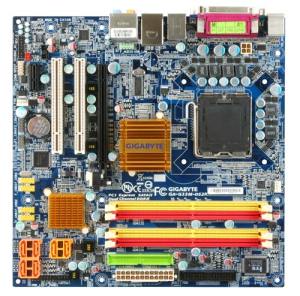
Motherboard
Motherboard
Beberapa merk motherboard yang terkenal adalah Asus, Gigabyte, Albatron, Abit, PCchips, ECS, Biostar, dan Jetway. Harga motherboard bervariasi tergantung dari merk dan spesifikasinya.
Yang perlu diperhatikan dalam memilih motherboard adalah jenis soket prosessor, Frekuensi BUS, Jumlah soket SATA dan PCI, Jumlah soket RAM dan yang paling penting adalah reputasi dan kehandalan dari sebuah merk.
2. Processor (CPU)
Prosessor adalah otak sentral dari sebuah komputer. Prosessor adalah yang mengerjakan semua perintah yang sudah terprogram dan disimpan dalam harddisk. Dalam prosessor dikenal istilah frekuensi clock, yaitu kecepatan sebuah prosessor untuk mengerjakan perintah program dalam satu detik. Satuan frekuensi Clock dinyatakan dalam Herts (Hz).
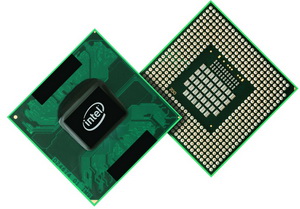
Chip Processor
Chip Processor
Contoh sebuah prosessor intel pentium 4 dengan frekuensi clock 2 Ghz mampu mengerjakan 2 milyar perintah dalam satu detik. Dalam menyebut sebuah prosessor biasanya sudah termasuk frekuensi clocknya, contoh : intel pentium4 2.0 GHz.
Merk prosessor yang terkenal adalah INTEL dan AMD. INTEL adalah pabrik prosessor besar yang berasal dari California USA. INTEL semakin populer setelah memproduksi prosessor INTEL PENTIUM. Selain INTEL kini ada AMD yang konon lebih bagus dalam mode grafis jadi cocok untuk para Gamer.
3. Harddisk (HDD)

Harddisk adalah media penyimpanan data permanen, jadi data tidak hilang meskipun listrik sudah dimatikan. Harddisk berisi sebuah cakram magnetik yang mampu menyimpan data. Ukuran harddisk dinyatakan dalam Byte (B), contoh: 160GB (160 milyar byte). Harddisk ditemukan  pertama kali oleh Reynold Johnson di tahun 1956. Harddisk pertama berukuran 4.4 MB.
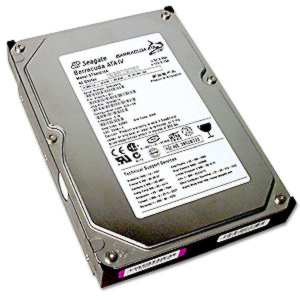
Harddisk
Harddisk
Sekarang dikenal dua macam harddisk yaitu ATA dan SATA (Serial ATA). Harddisk ATA mempunyai koneksi 40 pin dan Harddisk SATA hanya mempunyai koneksi 6 pin. Harddisk SATA lebih cepat dari Harddisk ATA, namun jika motherboardnya tidak mendukung koneksi SATA maka kita tidak bisa menggunakan harddisk SATA. Sekarang ukuran Harddisk sudah sangat besar, seperti 500GB, 750GB, dan 1000GB (1 TB – Terra Byte).
Merk Harddisk yang terkenal adalah Seagate, West Digital, Maxtor, Samsung, dll. Harga hardisk tergantung dari kapasitas penyimpanan data sebuah harddisk, makin besar semakin mahal.
4. RAM (Random Access Memory)
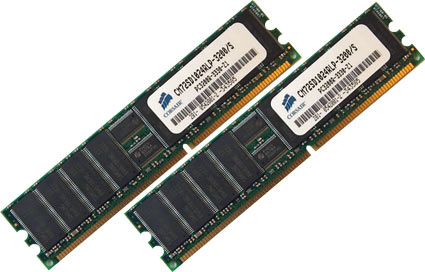
RAM adalah unit penyimpan data tidak permanen artinya data dalam RAM akan hilang jika listrik mati. Ukuran data RAM dinyatakan dengan Byte (B) dan kecepatan akses RAM dinyatakan dengan Hertz (Hz). Jadi dalam RAM tidak cuma data saja, namun ada parameter lain yaitu kecepatan RAM. Kecepatan RAM harus sesuai dengan spesifikasi soket RAM pada motherboard. Contoh: RAM 512MB PC667 mempunyai ukuran data 512MB dengan kecepatan akses 667 MHz.
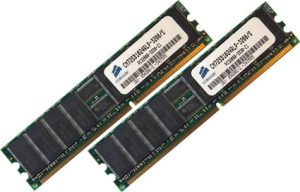
RAM
RAM
Keberadaan RAM dapat diibaratkan dengan meja kerja dan Harddisk diibaratkan dengan lemari arsip. Jika kita akan bekerja, pada awalnya kita ambil berkas dari lemari arsip lalu dipindah ke meja kerja supaya memudahkan dan mempercepat proses pengerjaan. Setelah selesai maka berkas tersebut kita simpan kembali di lemari arsip.
Contoh beberapa merk RAM adalah V-gen , Kingston, Visipro, Ramos, dll.
Generasi RAM dari waktu ke waktu :
  • Static RAM (SRAM)
  • Non Nolatile RAM (NV-RAM)
  • Dynamic RAM (DRAM)
  • Syncronous DRAM (SDRAM)
  • DDR RAM (Dual data rate RAM)
  • DDR II RAM (DDR generasi kedua)
  • DDR III RAM (DDR generasi ketiga)
5. Optical drive (CD / DVD)

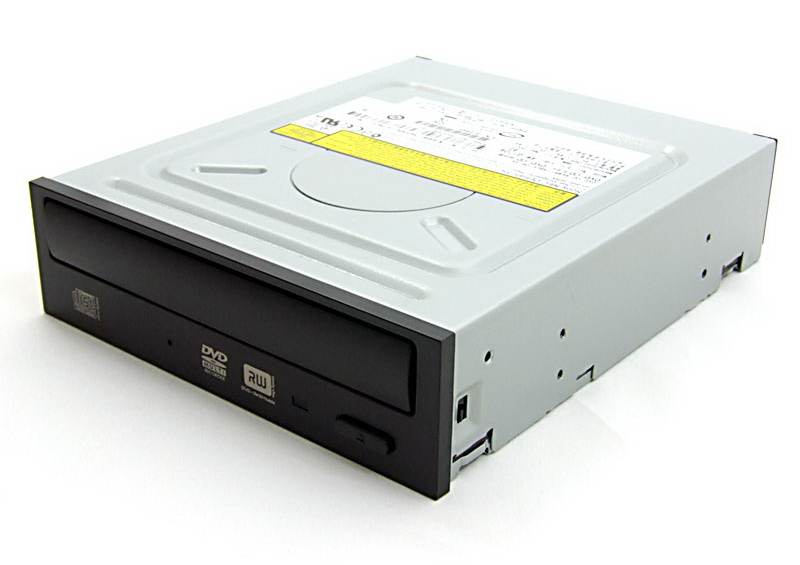
Optical Drive adalah alat pembaca untuk media penyimpan data berupa disk DVD / CD. DVD/ CD berupa kepingan cakram optik yang berisi data.
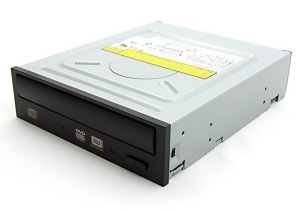
DVD RW
DVD RW
Ada dua jenis DVD atau CD :
  • DVD atau CD ROM (Read Only Memory) yaitu hanya bisa membaca isi dari disk DVD / CD
  • DVD atau CD RAM (Random Access Memory) yaitu bisa membaca ran menulis. DVD atau CD RAM lebih dikenal dengan istilah DVD-RW atau CD-RW (RW = Read Write)
Contoh Merk DVD / CD ROM atau RAM adalah LG, Samsung, Sony, Pioneer, dll.
6. Floppy Disk
Floppy disk adalah media pembaca untuk disket.Ssaat ini mungkin disket sudah tidak populer. Namun diakui atau tidak disket turut memajukan dunia komputer selama beberapa dekade.
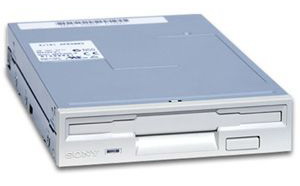
Floppy Drive
Floppy Drive
Disket adalah media penyimpan data portabel yang bisa dibawa-bawa. Disket terbuat dari sebuah cakram dari plastik magnetik. Ukuran disket sudah distandarkan, contoh : 1.2M, 1.44M
Dalam struktur drive pada microsoft windows, disket selalu menempati drive terhormat yaitu drive A.
7. VGA CARD (Kartu Grafis)
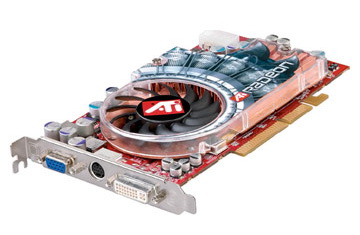
VGA adalah singkatan dari Video Graphics Array. VGA Card berfungsi mengeluarkan output grafis (gambar) untuk ditampilkan pada monitor. Ukuran VGA Card ditentukan dari ukuran RAM nya, semakin besar RAM sebuah VGA Card maka semakin halus gambar yang dihasilkan.
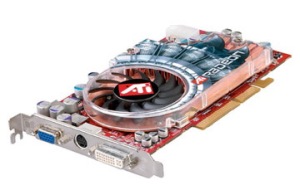
VGA card
VGA card
Perkembangan VGA Card dari waktu ke waktu :
  • VGA Card PCI (Peripheral Component Interconect)
  • VGA Card AGP (Accelerator Graphics Processor)
  • VGA Card PCI-E (PCI Express)
Merk VGA yang terkenal adalah ATI,  NVIDIA, S3, SIS, dan Trident.
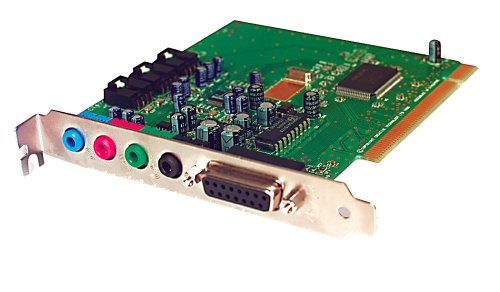
8. Sound Card
Sound Card adalah bagian yang mendekode data data digital menjadi sinyal suara. Dengan penemuan soundcard maka perkembangan dunia multimedia pada komputer menjadi makin meluas.
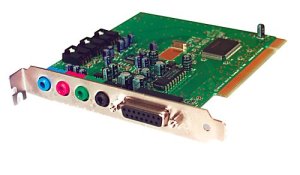
Sound Card
Sound Card
Sound Card yang baik mampu menghasilkan suara dengan sampling yang rapat dan halus sehingga suara yang dihasilkan mendekati suara asli / Hi Fi (Hi Fi = High Fidelity)
Contoh merk soundcard yang terkenal adalah Creative, Ess, Realtek,  Cmedia, dll.
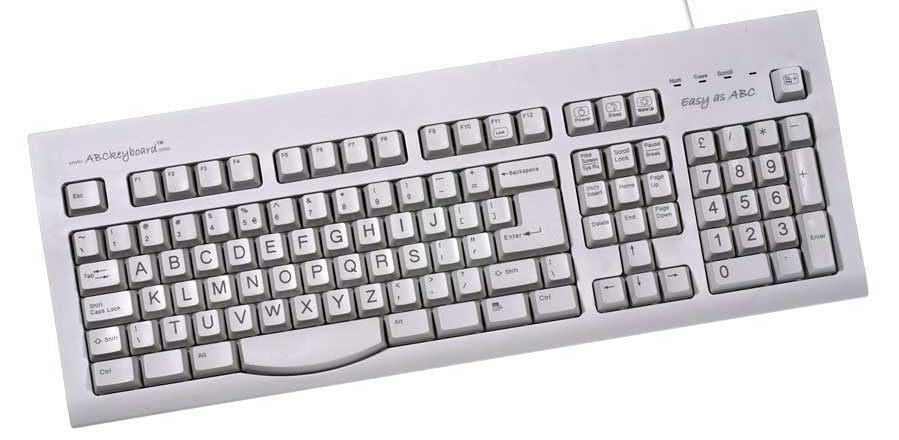
9. Keyboard
Keyboard adalah sebuah papan ketik yang berisi semua model huruf, angka, karakter dan tanda baca yang menjadi sarana bagi pengguna komputer dalam memasukkan data ke komputer.
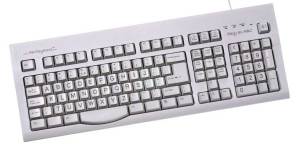
Keyboard
Keyboard
Tombol tombol pada keyboard mengikuti model tombol pada mesin ketik manual. Tombol keyboard yang paling terkenal adalah tombol ENTER, tombol ini adalah tombol untuk memasukkan data setelah diketik.
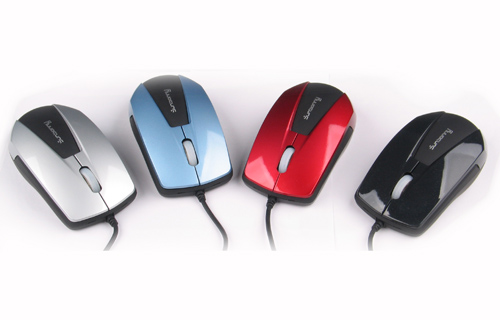
10. Mouse (Pointing Device)
Mouse adalah sebuah alat pointer untuk mengakses melalui layar monitor.
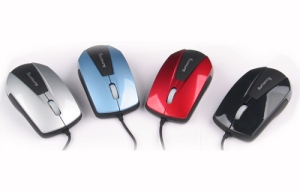
Mouse
Mouse
Dengan mouse maka penggunaan komputer menjadi lebih interaktif dan Menggambar melalui komputer menjadi semakin mudah.
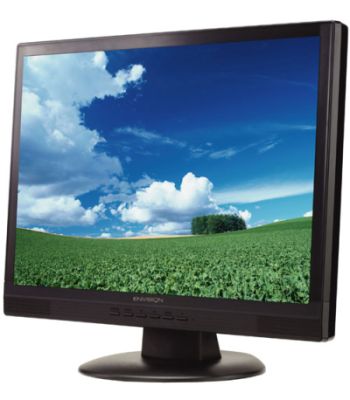
11. Monitor
Monitor adalah media tampilan gambar haril output dari VGA Cards. Dahulu monitor komputer dimulai dengan monitor tabung hitam-putih, monitor warna CGA, VGA, dan SVGA.
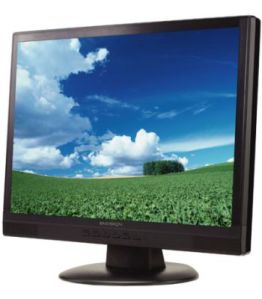
LCD Monitor
LCD Monitor
Kini monitor yang sedang populer adalh monitor LCD. LCD mempunyai beberapa kelebihan, antara lain : tipis, hemat biaya dan tingkat radiasi yang rendah.
12. Printer
Printer adalah alat untuk mencetak hasil kerja dari komputer kedalam media kertas. Printer ada yang menggunakan sistem dot matrik, tinta dan laserjet.
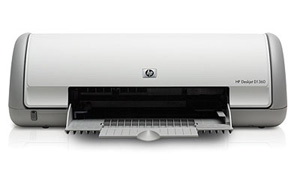
Printer
Printer
Dahulu printer hanya untuk mencetak dokumen, kini printer sudah bisa untuk mencetak foto.
Merk printer yang terkenal adalah HP, Canon, Epson, dll.

Sabtu, 02 Juni 2012

Cara Mengatasi Troubleshooting Hardware Pada Komputer

 Troubleshooting Komputer
Troubleshooting adalah adanya suatu masalah atau adanya ketidak normalan pada komputer kita. Masalah komputer atau troubleshooting dibagi menjadi 2 troubleshooting hardware dan troubleshooting software.
Troubleshooting hardware biasanya ditandai dengan komputer tidak dapat menyala, monitor mati dan lain sebagainya. Sedangkan troubleshooting software ditandai dengan lambatnya kinerja komputer dan lain-lain. Meski tidak menutup kemungnkinan juga gejala-gejala lambatnya komputer terjadi tidak hanya pada software tetapi juga troubleshooting hardware.
Cara mengatasi troubleshooting standard pada komputer bisa dikatakan pertolongan pertama pada komputer yang terjadi masalah analisa troubleshooting tersebut dan bagaimana cara mengatasinya bisa simak solusi troubleshooting hardware pada pc komputer.
Pada pembahasan kali ini akan dibahas lebih fokus cara mengatasi troubleshoting hadrware pada pc komputer anda, Sebagai berikut :
  1. Periksa aliran listrik ke komputer : Kabel Power, Power suply periksa kembali sudah terpasang dengan baik dan benar dan tidak ada masalah
  2. Pastikan pemasangan komponen-komponen komputer dengan benar : Pastikan tidak ada komponen yang kendor dalam pemasanganya.
  3. Pastikan Kabel Monitor terpasang dengan benar : Kabel monitor terhubung dengan monitor secara benar
  4. Analisa suara komputer “beep” : Periksa dan analisa suara yang keluar pada pc speaker dengan berbagai kode berikut.
Berikut ini adalah kode analisa suara troubleshooting tersebut :
Bunyi ‘beep’ pendek 1 kali, artinya sistem telah melakukan proses Boot dengan baik.
Bunyi ‘beep’ pendek 2 kali, artinya ada masalah pada konfigurasi atau seting pada CMOS.
Bunyi ‘beep’ panjang 1 kali dan pendek 1 kali, artinya ada masalah pada Motherboard atau DRAM.
Bunyi ‘beep’ panjang 1 kali dan pendek 2 kali, artinya ada masalah pada monitor atau VGA Card.
Bunyi ‘beep’ panjang 1 kali dan pendek 3 kali, artinya ada masalah pada Keyboard.
Bunyi ‘beep’ panjang 1 kali dan pendek 9 kali, artinya ada masalah pada ROM BIOS.
Bunyi ‘beep’ panjang terus-menerus, artinya ada masalah di DRAM.
Bunyi ‘beep’ pendek terus-menerus, artinya ada masalah penerimaan tegangan (power).
Pada beberapa merk Motherboard akan mengeluarkan bunyi beep beberapa kali apabila temperatur processornya terlalu tinggi (panas).
Meski ada kemungkinan juga terdapat perbedaan pada bunyi “beep” pada setiap merk motherboard tidak ada salahnya anda lebih bisa mencermati dan mengamati troubleshooting yang terjadi pada komputer anda. Karena pada dasarnya analisa suara ini tidaklah kaedah pasti dalam pendeteksian troubleshooting tapi bisa mejadi wacana bagi kita apabila terjadi troubleshooting pada komputer kita.
Hardware Pendeteksian Masalah :
  1. Power Supply
  2. Motherboard
  3. Speaker
  4. RAM
  5. VGA Card + Monitor
  6. Keyboard
  7. Card I/O
  8. Disk Drive
Cara Mudah Menganalisa Troubleshooting
Apabila terdapat problem komputer disertai sistem masih memberikan tampilan pesan pada monitor atau disertai dengan bunyi beep 1 atau 2 kali, maka kemungkinan letak permasalahan ada di komponen nomor 6, 7, dan 8 yaitu pada Keyboard, Card I/O, dan Disk Drive.
Apabila terdapat problem disertai sistem memberikan kode bunyi “beep” lebih dari 2 kali, maka kemungkinan letak permasalahan ada di komponen nomor 4 dan 5, yaitu RAM, VGA Card dan Monitor.
Sedangkan untuk masalah yang tidak disertai pesan pada monitor atau kode bunyi beep,kemungkinan besar letak permasalahan ada di komponen nomor 1 dan 2, yaitu Power Suplly dan Motherboard.
Untuk tahap awal, analisa terlebih dahulu ada dibagian manakah troubleshooting hardware komputer tersebut. Kemudian anda bisa mencabut atau melepaskan hardware yang kira-kira terjadi troubleshooting kemudian pasangkan kembali dengan pasti dan periksa secara tepat tidak ada kelonggaran dalam pemasangan kembali hardware tersebut.
Apabila masih terdapat beberapa troubleshooting yang belum ditemukan silahkan periksakan ke service/jasa service komputer terdekat atau service center resmi komputer anda.

Cara aktifasi wireless (WIFI)

 
Cara mengakses Wireless Proses pengecekan software apakah terjadi kesalahan atau tidak dapat dilakukan dengan menggunakan proses standar, misalnya ketika kita mengklik ikon yang berektension exe pada suatu program kemudian program aplikasi muncul dan dapat dijalankan, maka dalam tahap awal kita dapat pastikan bahwa program tersebut dapat digunakan.Selanjutnya baru kita mencoba bekerja dengan program aplikasi tersebut serta melakukan pengecekan fungsi-fungsi yang terdapat pada aplikasi tersebut dan bekerja sesuai dengan kegunaan dari aplikasi tersebut.Apabila dapat dikerjakan dan file yang dihasilkannya sesuai serta dapat digunakan pada komputer PC lain dengan program yang sama, aplikasi tersebut berarti tidak ada masalah.Bila software sejak awal tidak dapat digunakan, umumnya terjadi karena proses instalasi tidak benar atau ada file aplikasi yang terhapus terhapus atau terkena virus sehingga tidak dapat berfungsi sesuai dengan fungsinya. Penanganan masalah ini dapat dapat dilakukan dengan cara melakukan instalasi ulang atau memperbaiki program yang sudah terisntal atau di-repair.Selain cara sederhana seperti yang telah diuraikan di atas, maka langkah pengecekan terhadap sebuah software apakah terdapa kesalahan atau tidak dapat kita uarikan sebagai berikut. Instal sebuah software pada PC atau Notebook Setelah selesai proses instalasi dan muncul ikon yang berektension exe dari software tersebut maka software tersebut dapat kita gunakan. Selanjutnya kita coba untuk memulai menjalankan program dengan cara mengeklik ikon dari software tersebut. Jika program tersebut dapat terbuka tahap awal kita dapat pastikan bahwa software tersebut tidak ada masalah. Tahap selanjutnya kita bekerja dengan software aplikasi yang terpasang apabila sesuai denagan apa yang kita kehendaki  dan tidak muncul pesan eror, dapat kita pastikan bahwa software tersebut dapat digunakan Selanjutnya tahap penyimpanan. Jika file yang udah kita buat dapat kita simpan, software tersebut tidak ada masalah, selanjutnya kita tutup software tersebut, jika dapat berjalan dengan lancar, kita dapat pastikan bahwa proses instalasi software tersebut tidak ada masalah. Tahap selanjutnya dalam memastikan sebuah software adalah dengan membuka file yang telah tersimpan di harddisk. Jika software tersebut dapat membuka file yang telah di buat dan di simpannya berarti software tersebut sudah dipastikan tidak ada masalah

macam macam software


Perkembangan software memang sangat cepat sekali tetapi nama software sama saja jadi disini saya akan mendefenisikan 100 jenis software yang dapat anda gunakan. Idenya anda cukup buka google lalu ketikan klu-nya : misalnya anda ingin mendownload: Easy.GIF.Animator.Pro.v4.9.0.40 tetapi versi terbaru: maka buka saja google lalu ketikan : Download Easy GIF Animator Pro terbaru demikian dengan software lainnya. Selamat mencoba yah!

1. Easy.GIF.Animator Pro
Software untuk membuat gambar-gambar bergerak/animasi berformat gif
2. Avan WebEasy Prof
Software untuk membuat website dengan mudah
3. Pinacle Studio v.12
Software editing video
4. WinRar_Password_Remover
Software untuk membuka file rar yang dipassword
5. CleanMyPC.Registry.Cleaner
Untuk membersihkan dan merapihkan file-file yang tidak terpakai pada komputer
6. xampp
Software Apache, mysql, & php for windows
7. Ulead_Gif_Animator
Software untuk pembuatan animasi gif
8. PISO4.4_pOWER ISO
Software untuk pembuatan virtual drive sehingga cd asli yang Anda miliki tidak rusak
9. Norton.Removal.Tool.2009.0.5.40
Software antivirus dari norton
10. mysqlcc-0.9.8-win32
Software untuk database mysql
11. Html Kit 292 Setup
Software untuk membuat dan mengedit halama web/file html
12. Freeware_PrimoPDF
Software untuk membuat file pdf
13. ZwCAD Professional
Sejenis autocad untuk membuat design bangunan
14. AutoPatches_Antivirus Kaspersky
Software untuk melakukan pacth terhadap Antivirus Kaspersky
15. MorpheusInternetAccelerator
Software untuk mempercepat akses internet
16. rs_high_speed_downloader_auto_really
Software untuk download file-file rapid share
17. ashampoo_internet_accelerator
Software untuk mempercepat akses internet
18. PORTABLE ADOBE PHOTOSHOP
Software  editing gambar yang dapat dijalankan melalui flashdisk tanpa harus diinstall
19. PHOTOSHOP CS2 9, PORTABLE ADOBE PHOTOSHOP CS3 10, PORTABLE ADOBE PHOTOSHOP
20. CS4 EXTENDED 11
Kompilasi Photoshop portable (tanpa diinstall)
21. Rekso Translator
Software kamus gantinnya Transtool
22. WampServer
Software Windows, Apache, MySQL, dan PHP untuk web design dengan PHP
23. USB.AntiVirus
Software Antivirus untuk flashdisk
24. McAfee Avert Stinger
Software Antivirus McAfee Portable
25. Auto CAD 2012
software AutoCAD design bangunan dan otomotif
26. PDF_Password_Remover
untuk menghilangkan password file pdf yang dikunci
27. DivX
video player yang menghasilkan gambar yang lebih bagus dibanding pemutar dvd biasanya
28. Cool_Burning_Studio
Tool burning yang sangat ringan dan irit memori komputer
29. Product.Key.Explorer
Mendeteksi serial number & kode aktivasi software yang ada dikomputer Anda
30. Sudoku! Deluxe
Game sudoku/permainan angka
31. T-43PI_Power Iso 4.3 / membuat kompresi file seperti file zip: aac,iso untuk virtual drive,dsb
32. WYSIWYG.Web.Builder.v6.0.4 / membuat website semudah drag & drop
33. daemon4303 / membuat virtual drive
34. RegistryEasy.v5 / mengendalikan registry pada komputer Anda
35. Macromedia Flash Player 8.0.22 / pemutar file flash
36. IZArc4b1 / membuat kompresi file seperti file zip: aac,iso untuk virtual drive,dsb
37. RegistryEasy.v5.1. / Tool untuk memperbaiki registry, kesalahan2 yang ada pada sistem dan mempercepat komputer
38. Web_Button_Maker v.2.1 / Tool untuk membuat tombol navigasi website
39. Magic.ISO.Maker.5.5 / tool untuk membuat file iso yang digunakan untuk virtual drive
40. Portable.DesignCAD.3D.Max.19.1 / portable design cad 3ds max
41. T-43PI_Power Iso 4.3.rar / tool untuk membuat file iso yang digunakan untuk virtual drive
42. textspeech / Tool untuk mengkonversi dari teks ke suara
43. RecordMax Burning Studio / Tool untuk melakukan burn cd dan dvd yang jauh lebih ringan dr pada nero burning
44. DivX.7.v10.0.2.47.Full / Tool dvd player yang menghasilkan gambar jauh lebih jernih dari power dvd
45. 258.plug-ins.for.3DS.Max.2009 / Plug in 3ds max
46. Image_Hillary.Duff.HQ.Wallpapers / koleksi image Hillary Duff bagi yang ngefans
47. Kamus_2.04 / kamus indonesia-inggris
48. i-Sound.MP3.WMA.Recorder.Pro.v6.9.2.0.WinALL / tool untuk merekam audia ke dari source internal/eksternal
49. All.My.Books.v1.5.1109 / Tool untuk pembuatan katalog buku-buku pada perpustakaan (komputer Anda)
50. Portable Web Page Maker V3.03 / Tool untuk pembuatan halaman web (portable)
51. obj_import_ac / Plug ins AutoCAD
52. Drive Blocker / Tool untuk memproteksi drive/removable drive, seperti flasdisk/cd
53. Internet Download Manager v.5.17 / Tool untuk mempercapat proses download
54. Anti-Malware_1.31 / Tool Untuk serangan Malware
55. Website_Analyzer_1.4.1 / Tool untuk menganalisa website Anda
56. MS FrontPage PayPal Payment Add-In 1.0 / Tool Addin untuk frontpage berkaitan dengan Paypal
57. PHP.Designer.2008.Professional / Software untuk pembuatan website dengan php
58. Portable CoffeeCup Web Calendar 4.2 / Tool untuk pembuatan kalender pada website
59. Portable CoffeeCup Web Form Builder 7.6 / Tool untuk pembuatan form pada website
60. Portable CoffeeCup Web Video Player 5.0 / Tool untuk pembuatan video player pada website
61. RS.Hack.v4.5.Immortality.Edition / Tool bagi Anda yang ingin jadi Hacker
62. Web.Cache.Illuminator.v5.3.4
63. Microsoft.Expression.Web.2.0-ZWTiSO / Software web design dari Microsoft (Expression.Web.2)
64. Java Runtime EnvirontmentV.6 Update12 / software java versi 6 update 12
65. Microsoft.Office.2003.With.SP3 / Microsoft.Office.2003.With.SP3
66. netscape-navigator9.64 / browser internet netscape navigator
67. ACDSee 9 Photo Manager / Software untuk pengaturan foto-foto digital
68. Address Everywhere 2.11 / Software untuk pengaturan alamat email digital
69. Adobe Reader v.8 / Software untuk membaca ebook digital berformat pdf
70. Ashampoo PhotoCommander 520_se / Software untuk pengaturan foto-foto digital namun lebih ringan dari pada ACD See
71. Audio.Edit.Magic.v7.5.8.665.WinALL-BRD / Software untuk pengaturan, pengeditan file-file Audio misalnya Mp3,pembuatan ringtone dll.
72. Autoruns 9.12 / tool pawerful untuk mengatur proses yang yang ada pada komputer Anda. misalnya pada saat startup Anda tidak ingin yahoo messenger aktif.
73. BlueVoda Website Builder / Software untuk pembuatan website semudah drag and drop, tanpa pengetahuan tentang HTML
74. ccleanersetup205 / Software untuk membersihkan file-file yang tidak berguna yang ada pada komputer, shg komputer menjadi lebih cepat kinerjanya
75. CPU-Z 1.43 / Software untuk mengetahui jenis dan tipe hardware komputer, tanpa membuka casing komputer
76. DFX for Winamp / Software untuk meningkatkan kualitas Audio Anda, dipadukan dengan Winamp
77. Download Accelerator Premium v8.0.7.0 / Software untuk meningkatkan kecepatan proses download
78. Firefox 3.0 Beta 3 / Software untuk browser internet
79. Folder Clean v1.3 / Software untuk membersihkan file-file sesuai dengan yang Anda tentukan
80. Folder Lock 5.2.6 / Software untuk mengunci folder (misalnya folder Anda berisi file-file private/rahasia)
81. HTTrack Website Copier 3.41-2 Final / Software untuk mengkopi website sehingga Anda bisa membacanya scr offline
82. Internet Explorer 7.FINAL / Browser internet
83. IObit SmartDefrag 2.1 Beta 4.03 / Software untuk mendefrag komputer sehingga komputer berkinerja lbh cepat
84. J2SE Runtime Environment 5.0 Update 6 / Software java
85. Kamus_1.02 / kamus digital indonesia – inggris
86. Macromedia Flash Player 8.0.22.0 / Software flash player/pemutar file-file flash
87. Nero Burning ROM v6.6.0.3 Ultra Edition / Software nero untuk Proses Burning ke cd
88. Open Office 3.0.1 / Software Office seperti Ms. Office word, excel, pawerpoint. buktikan kelebihannya
89. Quick Media Converter Beta 3.40 / Converter Audio File, hampir seluruh tipe file-file audio
90. Quick Time 7.5.5 / Software pemutar file-file Quicktime (file berlogo huruf Q)
91. Sonic Foundry Sound Force 6.0 / Software untuk pengeditan file-file audio,Software digital audio editor
92. TuneUp Utilities 2007 / Software untuk Men-tune up komputer Anda, Komputer bekerja jauh lebih cepat.
93. Winamp Surround Edition Full / Winamp edisi Surround
94. Windows Essentials Codec Pack 1.0 / Player File-file Audio, jauh lebh ringan dr power DVD, dan windows media player
95. Windows Live Messenger 8.1.0178 / Software live messenger
96. WinPdf / Software untuk pembuatan file pdf simple
97. WinRAR 3.0 Corporate Edition / Software pembuatan Archive _winrar
98. WinRAR Cracker Edition Suite / Software untuk meng-crack winrar
99. WinXP.Activation.English / Software untuk mengaktivasi windows Xp
100. PowerDVD V.6 / Software pemutar video lama namun lebih ringan

CARA MENGATASI TROUBLESHOOTING SOFTWARE

 
Proses pengecekan software apakah terjadi kesalahan atau tidak dapat dilakukan dengan menggunakan proses standar, misalnya ketika kita mengklik ikon yang berektension exe pada suatu program kemudian program aplikasi muncul dan dapat dijalankan, maka dalam tahap awal kita dapat pastikan bahwa program tersebut dapat digunakan.Selanjutnya baru kita mencoba bekerja dengan program aplikasi tersebut serta melakukan pengecekan fungsi-fungsi yang terdapat pada aplikasi tersebut dan bekerja sesuai dengan kegunaan dari aplikasi tersebut.Apabila dapat dikerjakan dan file yang dihasilkannya sesuai serta dapat digunakan pada komputer PC lain dengan program yang sama, aplikasi tersebut berarti tidak ada masalah.Bila software sejak awal tidak dapat digunakan, umumnya terjadi karena proses instalasi tidak benar atau ada file aplikasi yang terhapus terhapus atau terkena virus sehingga tidak dapat berfungsi sesuai dengan fungsinya. Penanganan masalah ini dapat dapat dilakukan dengan cara melakukan instalasi ulang atau memperbaiki program yang sudah terisntal atau di-repair.Selain cara sederhana seperti yang telah diuraikan di atas, maka langkah pengecekan terhadap sebuah software apakah terdapa kesalahan atau tidak dapat kita uarikan sebagai berikut. žInstal sebuah software pada PC atau Notebook žSetelah selesai proses instalasi dan muncul ikon yang berektension exe dari software tersebut maka software tersebut dapat kita gunakan. žSelanjutnya kita coba untuk memulai menjalankan program dengan cara mengeklik ikon dari software tersebut. Jika program tersebut dapat terbuka tahap awal kita dapat pastikan bahwa software tersebut tidak ada masalah. žTahap selanjutnya kita bekerja dengan software aplikasi yang terpasang apabila sesuai denagan apa yang kita kehendaki  dan tidak muncul pesan eror, dapat kita pastikan bahwa software tersebut dapat digunakan žSelanjutnya tahap penyimpanan. Jika file yang udah kita buat dapat kita simpan, software tersebut tidak ada masalah, selanjutnya kita tutup software tersebut, jika dapat berjalan dengan lancar, kita dapat pastikan bahwa proses instalasi software tersebut tidak ada masalah. žTahap selanjutnya dalam memastikan sebuah software adalah dengan membuka file yang telah tersimpan di harddisk. Jika software tersebut dapat membuka file yang telah di buat dan di simpannya berarti software tersebut sudah dipastikan tidak ada masalah  ž žInstal sebuah software pada PC atau Notebook žSetelah selesai proses instalasi dan muncul ikon yang berektension exe dari software tersebut maka software tersebut dapat kita gunakan. žSelanjutnya kita coba untuk memulai menjalankan program dengan cara mengeklik ikon dari software tersebut. Jika program tersebut dapat terbuka tahap awal kita dapat pastikan bahwa software tersebut tidak ada masalah. žTahap selanjutnya kita bekerja dengan software aplikasi yang terpasang apabila sesuai denagan apa yang kita kehendaki  dan tidak muncul pesan eror, dapat kita pastikan bahwa software tersebut dapat digunakan žSelanjutnya tahap penyimpanan. Jika file yang udah kita buat dapat kita simpan, software tersebut tidak ada masalah, selanjutnya kita tutup software tersebut, jika dapat berjalan dengan lancar, kita dapat pastikan bahwa proses instalasi software tersebut tidak ada masalah. žTahap selanjutnya dalam memastikan sebuah software adalah dengan membuka file yang telah tersimpan di harddisk. Jika software tersebut dapat membuka file yang telah di buat dan di simpannya berarti software tersebut sudah dipastikan tidak ada masalah.

CARA MENGATASI TROUBLESHOOTING KOMPUTER

 
TROUBLESHOOTING KOMPUTER
Komputer sudah merupakan alat bantu yang tergolong penting saat ini, kita ambil salah satu contoh pada kegiatan perkantoran, tentunya dengan adanya komputer maka pekerjaan dapatdiselesaikan dengan lebih cepat. Sebagai pengguna atau pemakai komputer tentunya kita juga pernah mengalami masalah dengan komputer. Hal tersebut dapat diakibatkan adanya ketidaksesuaian dari komponen dasar komputer itu sendiri yang biasanya berkaitan denganSoftware (perangkat lunak atau aplikasinya), Hardware (perangkat keras) atau Brainware (sipemakai komputer).
Pengertian Troubleshooting Komputer
Dalam dunia komputer, segala sesuatu masalah yang berhubungan dengan komputer disebut Troubleshooting dan timbulnya masalah dalam komputer tentu ada sebabnya. Pada kesempatan ini kita akan sedikit belajar untuk mendeteksi masalah pada komputer Anda terutama yang berhubungan dengan Hardware.
Untuk permasalahan dengan Software sebaiknya Anda lakukan pendeteksian sederhana dahulu seperti pemeriksaan file-file yang berhubungan dengan Software atau spesifikasi permintaan (requirement) dari Software. Apabila permasalahannya cukup rumit, sebaiknya Anda install ulang saja Software tersebut, karena akan terlalu rumit untuk memperbaiki sebuah Software, sedangkan untuk permasalahan dengan Brainware, penulis hanya dapat memberikan saran “istirahat dulu deh, he…”.
Teknik dalam Troubleshooting Terdapat dua macam teknik dalam mendeteksi permasalahan dalam komputer, yaitu teknik Forward dan teknik Backward. Untuk lebih mengenal kedua teknik tersebut, ada baiknya kita bahas terlebih dahulu definisi dari masing-masing teknik tersebut.
1. Teknik Forward
Sesuai dengan namanya, maka dalam teknik ini segala macam permasalahan dideteksi semenjak awal komputer dirakit dan biasanya teknik ini hanya digunakan oleh orang-orang dealer komputer yang sering melakukan perakitan komputer. Pada teknik ini hanya dilakukan pendeteksian masalah secara sederhana dan dilakukan sebelum komputer dinyalakan (dialiri listrik). Untuk mempermudah silakan simak contoh berikut :
  • Setelah komputer selesai dirakit, maka dilakukan pemeriksaan pada semua Hardware yang telah terpasang, misalnya memeriksa hubungan dari kabel Power Supply ke soket power pada Motherboard.
  • Untuk casing ATX, kita periksa apakah kabel Power Switch sudah terpasang dengan benar. § dsb.
2. Teknik Backward
Hampir sama dengan teknik sebelumnya, teknik Backward adalah teknik untuk mendeteksi kesalahan pada komputer setelah komputer dinyalakan (dialiri listrik). Teknik lebih banyak digunakan karena pada umumnya permasalahan dalam komputer baru akan timbul setelah “jam terbang” komputernya sudah banyak dan ini sudah merupakan hal yang wajar. Dapat kita ambil beberapa contoh sebagai berikut :
  • Floppy Disk yang tidak dapat membaca disket dengan baik.
  • Komputer tidak mau menyala saat tombol power pada casing ditekan.
  • dsb.
Tabel Pendeteksian Masalah
Setelah penjelasan sederhana dari kedua teknik tersebut penulis akan membahas lebih dalam lagi ke teknik Backward, karena bagi pengguna komputer rumahan tentunya teknik ini lebih banyak akan digunakan ketimbang teknik Forward. Untuk lebih mempermudah dalam pendeteksian masalah pada komputer Anda, silakan simak tabel berikut :
No Komponen Pendeteksian Masalah
1.  Power Supply Analisa Pengukuran
2. Motherboard
3. Speaker
4. RAM Analisa Suara
5.  VGA Card + Monitor
6. Keyboard Analisa Tampilan
7. Card I/O
8.  Disk Drive
9. Disket
Analisa Pengukuran
Pada tahapan ini, pendeteksian masalah dengan cara mengukur tegangan listrik pada komponen nomor 1 sampai 3. Gunakan alat bantu seperti multitester untuk mengukur  tegangan yang diterima atau diberikan komponen tersebut.
Contoh : Mengukur tegangan listrik yang diterima oleh Power Supply, lalu mengukur tegangan yang diberikan oleh Power Supply ke komponen lainnya.
Analisa Suara
Pada tahapan ini pendeteksian masalah menggunakan kode suara (beep) yang dimiliki oleh BIOS dan dapat kita dengar lewat PC Speaker. Pastikan kabel PC Speaker sudah terpasang dengan baik. Kemungkinan letak permasalahan ada di komponen nomor 4 dan 5. Untuk mempermudah pengenalan kode suara tersebut, silakan simak keterangan berikut :
  • Bunyi beep pendek satu kali, artinya sistem telah melakukan proses Boot dengan baik.
  • Bunyi beep pendek 2 kali, artinya ada masalah pada konfigurasi atau seting pada CMOS.
  • Bunyi beep panjang 1 kali dan pendek 1 kali, artinya ada masalah pada Motherboard atau DRAM.
  • Bunyi beep panjang 1 kali dan pendek 2 kali, artinya ada masalah pada monitor atau VGA Card.
  • Bunyi beep panjang 1 kali dan pendek 3 kali, artinya ada masalah pada Keyboard.
  • Bunyi beep panjang 1 kali dan pendek 9 kali, artinya ada masalah pada ROM BIOS.
  • Bunyi beep panjang terus-menerus, artinya ada masalah di DRAM.
  • Bunyi beep pendek terus-menerus, artinya ada masalah penerimaan tegangan (power).
  • Pada beberapa merk Motherboard akan mengeluarkan bunyi beep beberapa kali apabila temperatur processornya terlalu tinggi (panas).
Catatan : kode bunyi beep diatas berlaku pada AWARD BIOS, untuk jenis BIOS yang lain kemungkinan memiliki kode bunyi beep yang berbeda.
Analisa Tampilan
Pada tahapan ini pendeteksian masalah cenderung lebih mudah karena letak permasalahan dapat diketahui berdasarkan pesan error yang ditampilkan di monitor. Kemungkinan letak permasalahan ada di komponen nomor 6 sampai 9.
Contoh : Pada saat komputer dinyalakan tampil pesan Keyboard Error, maka dapat dipastikan letak permasalahan hanya pada Keyboard.
Cara Cepat Mengenali Troubleshooting
  • Apabila terjadi masalah dan sistem masih memberikan tampilan pesan pada monitor atau disertai dengan bunyi beep 1 atau 2 kali, maka kemungkinan letak permasalahan ada di komponen nomor 6 sampai 9, yaitu pada Keyboard, Card I/O, Disk Drive dan Disket.
  • Apabila terjadi masalah dan sistem memberikan kode bunyi beep lebih dari 2 kali, maka kemungkinan letak permasalahan ada di komponen nomor 4 dan 5, yaitu RAM, VGA Card dan Monitor.
  • Sedangkan untuk masalah yang tidak disertai pesan pada monitor atau kode bunyi beep,kemungkinan besar letak permasalahan ada di komponen nomor 1 dan 2, yaitu Power Suplly dan Motherboard.
Dengan kedua macam teknik dalam pendeteksian maslah dalam komputer tersebut, tentunya akan lebih memperkayapengetahuan kita di bidang komputer, jadi jika suatu saat terdapat masalah pada komputer Anda kita dapat melakukan pemeriksaan terlebih dahulu sebelum membawa ke tempat servis, kalaupun harus membawa ke tempat servis kita sudah mengerti letak permasalahannya, jadi kita tidak dibohongi oleh tukang servis yang nakal ; ) Dengan pemahaman troubleshooting komputer yang lebih dalam tentunya akan lebih mempermudah kita untuk mengetahui letak permasalahan dalam komputer dan tentunya akan lebih menyenangkan apabila kita dapat memperbaiki sendiri permasalahan tersebut. Semoga pembahasan sederhana tentang troubleshooting ini dapat bermanfaat, selamat mencoba dan terima kasih

Troubleshoting Matherboard

Kalau prosesor dianggap sebagai “otak” komputer, maka motherboard boleh dianggap merupakan “jantung” kehidupan di PC. Sebagai komponen yang menyandang “beban berat” kerusakan sedikit saja bisa membikin PC tersengal-sengal. Pada komputer generasi awal, komponen seperti prosesor dan Ram langsung dilekatkan pada motherboard tanpa bisa diganti-ganti atau ditambah lagi. Model semcam ini dinamakan backplane. Desain baru yang bersifat modular memungkinkan penggantian beberapa komponen yang melekat pada motherboard secara mudah, sekaligus memberikan keleluasaan tersedianya peluang-peluang peningkatan teknologi PC itu sendiri. Namun, kemudahan senantiasa mengandeng resiko. Begitu pula dengan motherboard. Sejakmotherboard dijadikan “sasaran tembak” utama untuk menghasilkan PC yang optimal, kita dihadapkan pada keruwetan-keruwetan yang semakin besar. Mari tunjuk beberapa contoh. Peningkatan kebutuhan prosesor yang bertenaga membuat desain motherboard harus mengikuti tuntutan perkembangan prosesor. Kebutuhan akan transfer data yang lebih cepatmembutuhkan desain motherboard terus berubah. Perkembangan-perkembangn terbaruseperti teknologi Fire Ware, USB 2.0, RAID System, Smart Card, Secure Digital, wireless, semuanya berkumpul pada lahan yang sama : motherboard. Meski untuk saat ini belum semua teknologi tersebut populer, namun untuk memberi daya tarik suatu produk motherboard para produsen pun tak kurang akal. Mereka beramai-ramai menyediakan ruang upgrade itu, tanpa harus menyertakannya ketika ia diproduksi secaramassal, untuk tetap membuatnya tetap ekonomis.
Beragamnya tipe chipset pada motherboard yang menjadi tolak ukur dukungan teknis jugakian membuat para pengguna dipusingkan untuk memilih mana yang terbaik. Belum lagiselesai dengan masalah yang satu ini, kita juga dihadapkan dengan berbagai kekhawatiran, bagaimana mengatasi persoalan bilaman terjadi motherboard sebagai jantung PC, masalah sedikit saja bisa membuat PC termehek-mehek.
Justru dengan banyaknya pilihan tersebut, kunci pertama supaya kita tetap tidak tersesat delam belantara adalah memahami seni arsitektur mother board, dan membekali diri dengan kemampuan praktis yang mumpuni. Berikut ini langkah-langkahnya.
Repair or Replace
Keputusan untuk mereparasi sangat ditentukan oleh tingkat kerusakan yang terjadi pada sebuah motherboard. Sementara, langkah penggantian sangat tergantung oleh tingkat daya dukung teknologi motherboard ataupun kemampuan ekonomi Anda dalam membelanjakan barang-barang komputer. Masalahnya adalah bagaimana seandainya motherboard itu masih terhitung baru, sementara kita tidak mampu mendeteksi kerusakan atau menentukan jalan keluarnya ? ikuti dulu langkah kedua sebelum memutuskan untuk membeli yang baru.
Back to Basics !
  • ·Periksa semua konektor. Tentu saja, langkah ini diperlukan untuk memastikan bahwa tidak ada satu konektor pun yang terlepas atau tidak tertancap dengan benar.
  • Periksa semua komponen yang melekat. Ini penting untuk memdeteksi, apakah pemasangan prosesor, RAM, VGA Card sudah benar atau belum. Juga untuk memastikan bahwa secara fisik IC-IC di dalam motherboard tidak mengalami kerusakan atau terlepas.
  • Periksa sumber listrik yang masuk melalui power suplay. Untuk memastikannya, periksadulu suplai listrik dari jala listrik, lalu periksalah output listrik pada kabel-kabel power suplaydengan menggunakan multimeter. Pastikan bahwa output tiap kabel sudah sesuai denganyang direkomendasikan pada buku manual.
  • Periksa, adakah barang-barang asing yang menggangu jalur motherboard. Kabel, sekrup,kotoran, juga debu bisa mempengaruhi nafas kehidupan motherboard. Gangguan semacamini, selain membuat lalu lintas data terganggu, bila posisinya strategis bisa menimbulkan hubungan pendek alias konslet.
  • Periksa jumper-jumper, DIP switch, atau pin-pin pengatur setiap fitur dengan teliti dan benar. Pastikan bahwa Anda mengacu pada buku manual jangan menggunakan ilmu hafalan. Setting yang salah bisa membuat motherboard Anda tak mau hidup.
  • Periksa bagian-bagian motherboard yang melekat pada casing. Hubungan pendek akibatpenguncian tanpa isolator antara casing, sekrup pengunci dengan motherboard akan membuatlistrik terhenti setiap kali tombol power ditekan.Sistem PC tidak menyala ketika kartu grafis onboard diganti dengan VGA Card Masalah semacam ini sering terjadi ketika pengguna hendak melakukan upgrade kartu grafispada motherboard yang memiliki VGA add on yang terpasang. Namum, pada sebagian motherboard, Anda harus melakukan pergantian setting secara manual. Sebenarnya ini tidakakan terjadi kalau Anda tahu tips dan triknya. Biasanya masalah akan terjadi ketika kartugrafis add on ditancapkan dan Anda melakukan booting untuk pertama kalinya. Sistem  kemudian tidak menyala sama sekali. Bahkan tidak mengeluarkan bunyi beep sama sekali. Langkah pertama yang harus dilakukan adalah menggunakan kembali VGA onboard Anda.Ketika Sudah masuk sistem Windows, lakukan uninstall driver VGA onboard yang Andapakai. Setelah itu, lakukan restart kembali sistem Anda untuk kemudian masuk pada menu BIOS. Pada menu ini, Anda harus mematikan atau mend-disable fitur VGA onboard. Setelah mematikan fungsi ini keluarlah dari BIOS dan matikan sistem. Langkah selanjutnya adalah pasang kartu grafis add on Anda pada slot AGP atau slot PCI sesuai dengan tipe kartu grafis yang hendak Anda pakai. Setelah tertancap dengan benar pada slot yang sesuai, nyalakan kembali sistem Anda. Sistem akan kembali menyala dengan kartu grafis add on sebagai kartu grafis utama. Jangan lupa untuk menginstall driver terbaru yang sesuai dengan kartu grafis tersebut.
Sistem tidak bekerja ketika prosesor diganti ?
Kejadian ini amat sering terjadi ketika Anda hendak melakukan upgrade atau downgrade dengan menggunakan prosesor yang memiliki front side bus yang berbeda. Misalnya ketika Pentium Anda ber-FSB 533 MHz Anda ganti dengan yang ber-FSB 400 MHz, sementara BIOS Anda masih men-setting sistem bekerja pada FSB 533 MHZ. Agar sistem mau bekerja kembali, ada dua cara yang bisa ditempuh. Cara pertama adalah masuk ke sistem BIOS dan menganti FSB yang dipakai dari 133 MHZ manjadi 100 MHz. Ini dengan catatan kalau sistem motherboard dan prosesor Anda masih bisa mentolerir penggunaan FSB yang jauh lebih tinggi dibanding yang dipakai.
Cara lain adalah melakukan clear CMOS. Apabila langkah ini sudah dilakukan. Masuklah ke menu BIOS Anda dan pastikan FSB yang dipakai sudah sesuai dengan FSB yang bekerja pada prosesor Anda. Langkah ini dijamin manjur untuk mengatasi masalah yang semacam ini.
Sistem tidak bekerja ketika modul memori DDR diganti?
Ada beberapa kemungkinan masalah yang mungkin jadi penyebab mangapa masalah semacam ini terjadi.
  • Pertama adalah kompatibilitas motherboard yang dipakai terhadap memori baru yang dipasang. Penyebabnya ada dua, yaitu masalah chip memori yang digunakan atau maslah tipe memori yang dipakai. Beberapa motherboard mensyaratkan secar tegas jenis chip yangh dipakai. Apabila tidak sesuai, motherboard tidak akan mendeteksi adanya memori yang berakibat pada tidak bekerjanya sistem. Sementara beberapa motherboard juga tidak mau dipasangi memori tipe single side atau double side. Sekali lagi ini masalah kompatibilitas motherboard terhadap memori yang dipasang. Apabila masalahnya adalah chip memori, update BIOS terkadang bisa jadi salah satu pemecahan jitu.
  • Kemungkinan kedua adalah tipe memori yang dipasang memiliki CAS latency yang lebih  rendah ketimbang CAS latency memori sebelumnya, sementara pada BIOS latency masih di-setting pada CAS-2. cara satu-satunya adalah dengan melakukan reset atau clear BIOS. Setelah itu masuklah pada menu BIOS yang mengatur latency yang bekerja pada memori dan ubah sesuai dengan kemampuan memorinya. Yang paling aman adalah dengan mengubah latency yang bekerja pada CL-2,5.
Sistem tidak bekerja meski semua power sudah terpasang?
  • Bisa jadi masalah ini muncul lantaran beberapa penyebab. Pertama periksa apakah ada aliran listrik yang masuk pada motherboard. Ini penting untuk memastikan adakah aliran listrik yang mengalir pada motherboard. Pada sebagian besar motherboard, indikasi adanya arus listrik yang mengalir ini ditandai dengan lampu LED yang menyala. Kalau lampu ini tidak menyala, bisa dipastikan tidak ada arus listrik yang mengalir.
  • Kedua, kemungkinan power suplay yang tidak terlalu bagus alias tidak memiliki tenaga yangsesuai. Cara satu-satunya adalah menganti power suplay yang Anda punya dengan yang lebihbagus.
  • Penyebab ketiga yang mungkin adalah tidak terpasangnya kartu grafis dengan benar. Inimemang biasa terjadi kalau Anda sembrono memasang kartu grafis add on. Untukmengatasinya, Anda bisa memperbaiki posisi pemasangan. Usahakan agar posisinya tegaklurus terhadap motherboard.
  • Penyebab keempat yang sering tidak terbayang adalah rusaknya tombol power ataukoneksinya yang menghubungkan front panel dengan tombol power pada casing depan. Ini menyebabkan Anda tidak dapat menyalakan sistem meski semua terpasang dengan benar.
Sistem tiba-tiba hang ketika di overclock?
  • Ada beberapa penyebab untuk masalah ini. Penyebab pertama ada pada beberapa komponen yang membutuhkan frekuensi kerja yang lebih tinggi. Ini misalnya terjadi untuk AGP ataupun PCI yang terpasang. Untuk melakukan ini, Anda bisa masuk ke BIOS dan menaikkan frekuensi kerjanya. Ini pun dengan catatan apabila motherboard yang Anda pakai memang mendukung.
  • Penyebab kedua adalah kurangnya tegangan yang dipakai. Untuk itu, Anda juga bisa masuk ke menu BIOS dan melakukan penaikan tegangan, baik pada prosesor atau memori. Tapi caraini riskan kaerena sangat tergantung pada kemampuan dan daya tahan motherboard, prosesor, memori, ataupun kartu grafis yang dipasang. Ini kareena kenaikan tegangan akan mempengaruhi kerja dari beberapa periferal yang terpasang.
Sistem tidak bekerja karena hardisk tidak terdeteksi ?
  • Masalah ini sering sekali muncul pada beberapa motherboard. Kesalahan sendiri terjadi bukan pada motherboard-nya, tetapi pada kabel data yang Anda gunakan. Kesalah ini biasanya muncul karena Anda menggunakan port secondary dan bukan port primary meskipun Anda tidak menggunakannya buat CD-ROM atau drive lain. Pada beberapa sistem, motherboard tidak akan mendeteksi lantaran penggunaan kabel data semacam ini. Solusiyang bisa dilakukan adalah menggunakan port utama pada kabel IDE untuk hardisk sementarsecondary untuk CD-ROM drive atau yang lain.
Sistem tidak bekerja ketika kabel fan CPU tidak dipasang?
Ini biasa terjadi pada beberapa motherboard yang memiliki tingkat keamanan yang cukup bak. Pada mother board yang demikian, sistem tidak akan mau bekerja kalau kabel fan tidak terpasang pada pin yang sesuai yaitu pun CPU fan. Ini dimaksudkan untuk menjamin agar fan bekerja untuk melindungi prosesor dari panas berlebihan. Nah, kalau Anda tidak memasang kabel fan pada pin power fan, atau bahkan tidak memasang pada salah satu pin, otomatis sistem tidak akan bekerja. Langkah satu-satunya yang diambil adalah memasang kabel fan  CPU pada pin yang sesuai.
Ketika booting sistem nyatakan disk failid?
Masalah ini muncul kalau Anda tidak memiliki floppy drive sementara pada BIOS fitur ini masih difungsikan. Cara satu-satunyaadalah masuk ke menu BIOS dan matikan fitur yang satu ini.
Sistem tidak bekerja ketika primary graphic adapter diganti ?
Ini biasa terjadi pada motherboard yang memiliki fitur VGA onboard. Ketika akan diganti dengan kartu grafis add on, baik yang berebasis PCI ataupun AGP. Ketika setting yang dipasang tidak sesuai dengan kondisi nyata, sistem tidak akan mampu melakukan booting. Satu-satunya langkah yang bisa diambil adalah dengan melakukan clear CMOS atau bahkan mencabut baterai CMOS kalau jumper untuk melakukan clear CMOS tidak ada. Ini untukmemaksa motherboard kembali pada posisi default. Setelah booting dapat dilakukan, masukpada menu BIOS dan ubah setting primary graphic adapter sesuai dengan jenis kartu grafisyang dipasang. Apabila Anda memasang kartu grafis berbasis AGP, setting fitur ini pada AGP add on.
BIOS yang terkunci Password?
Password BIOS biasanya digunakan user untuk melindungi setting BIOS pada komputer. Dan bila Anda ingin mereset password pada BIOS tidak terlalu susah untuk mengkoneksikan bateray CMOS nya, dengan sedikit trik pada Dos, Anda bisa mereset BIOS tersebut. Pertama keluarlah dari Windows atau me-reboot komputer, jalankan komputer pada MS-DOS mode, gunakan pilihan “ Command prompt only” Pada C:\> prompt, ketik : DEBUG Tekan enter. Anda akan melihat tanda ( – ) pada DEBUG prompt, kemudia ketik: o 70 2e  Pada DEBUG prompt akan ditampilkan seperti –o 70 2e. Tekan enter, ketik : o 71 ff Tekan enter, terakhir ketik : Q Tekan enter,  makan Anda akan keluar dari DEBUG prompt dan kembali pada C:\> prompt Sekarang reboot PC Anda, tekan tombol del, dan password untuk memasuki Setup BIOS pun sudah lenyap.

Cara menginstal printer

Printer merupakan bagian dari komponen PC yang sedikit banyak telah membantu dalam kemudahan pekerjaan kita. Bayangkan jika tidak ada printer, kita tidak akan bisa melihat hasil pekerjaan kita dalam bentuk cetakan. Itu karena fungsi dari printer sendiri adalah untuk menampilkan hasil dari pekerjaan kita dalam bentuk cetakan.
Oleh karena itu, sebelum kita dapat mencetak hasil pekerjaan kita harus menginstal printer dahulu di komputer kita. Dalam kesempatan ini saya akan menyajikan cara-cara dalam menginstall Printer HP LaserJet 2100 PCL6.
Jika dalam suatu ruang kerja, cara paling tepat untuk mengoptimalkan printer adalah dengan menghubungkannya dalam suatu jaringan. Jadi, komputer lain dalam satu ruangan dapat menggunakanya juga. Hanya dengan Browse saja di jaringan seputar ruang tersebut. Masalah ini akan dibahas di bagian bawah.
A. Cara Menginstal Local Printer (HP LaserJet 2100 PCL6)
1. Klik tombol Start yang ada pada baris Taskbar, kemudian klik pilihan Printers and Faxes.2. Pada jendela Printers and Faxes, klik pilihan Add a Printer atau klik menubar File, kemudian klik pilihan Add Printer.
3. Di layar akan terlihat jendela Add Printer Wizard, Klik tombol Next untuk menampilkan kotak dialog berikutnya.
4. Dalam langkah ini, kita harus memilih printer yang akan digunakan:
>Local printer attached to this computer : jika printer yang baru yang diinstalasi langsung terpasang pada computer Anda. Apabila printer yang Anda gunakan mendukung Plug and Play.
>A network printer, or a printer attached to another computer : jika printer terpasang pada computer yang lain dengan fasilitas jaringan (network). Dan printer tersebut Anda gunakan dalam proses pencetakan.

Karena kita sedang menginstal lokal printer, maka pilih pilihan yang pertama.

5. Klik tombol Next. Kemudian tentukan port yang digunakan oleh computer tersebut dengan cara klik pilihan LPT1 pada bagian Use the following. Kemudian klik tombol Next.
6. Tentukan nama perusahaan pembuat printer atau merk printer pada pilihan Manufacture. Dalam hal ini kita pilih HP LaserJet 2100 PCL6 untuk merk printernya.
7. Klik tombol Next. Kemudian ketikkan nama printer yang Anda inginkan pada pilihan Printer Name. Apabila printer yang Anda instalasi tersebut akan dijadikan sebagai standard penggunaan printer (default printer), maka klik pilihan Yes. Klik Next.
8. Pada kotak dialog Print Test Page, kita harus menentukan apakah akan mencetak halaman percobaan (pilihan Yes) atau tidak akan melakukan pencetakan halaman percobaan (pilihan No), Klik Next. 9. Klik Finish untuk mengakhiri penginstallan.

Twitter Delicious Facebook Digg Stumbleupon Favorites More

 
Design by Free WordPress Themes | Bloggerized by Lasantha - Premium Blogger Themes | Design Blog, Make Online Money